Иногда бывает, что после долгих лет эксплуатации и кучи установленного софта, операционная система Windows работает не так, стабильно, как это было изначально. Особенно это чувствуется, если в системе был вирус, ну или другой софт, который мог повредить системные файлы Windows.
Кажется, что единственная мера - это переустановка “винды”. Но на самом деле, это далеко не всегда требуется.
Microsoft в последние годы достаточно хорошо поработала над устойчивостью своей операционной системы, да и инструменты проверки целостности системы подтянулись.
Поэтому, прежде чем переустанавливать Windows, можно попробовать проверить целостность системных файлов и восстановить их, если они повреждены.
Проверка целостности файлов Windows (инструкция)
Для проверки файлов Windows на помощь приходит командная строка и встроенные утилиты, такие как SFC. Чтобы начать проверку файлов системы, следуйте руководству ниже.
1. Открыть меню Пуск
Доступ к поиску приложений и системных инструментов.
-
Нажмите клавишу Win или кликните по значку Пуск.
-
Убедитесь, что строка поиска активна.
2.Найти Командную строку
Командная строка нужна для запуска SFC и DISM.
- Введите cmd или “командная строка” в поиске.
В результатах появится приложение Командная строки
3.Запустить Командную строку от имени администратора (Обязательно)
Права администратора необходимы для работы системных утилит.
Правый клик по «Командная строка» → Запустить от имени администратора
- Подтвердите запрос контроля учётных записей.
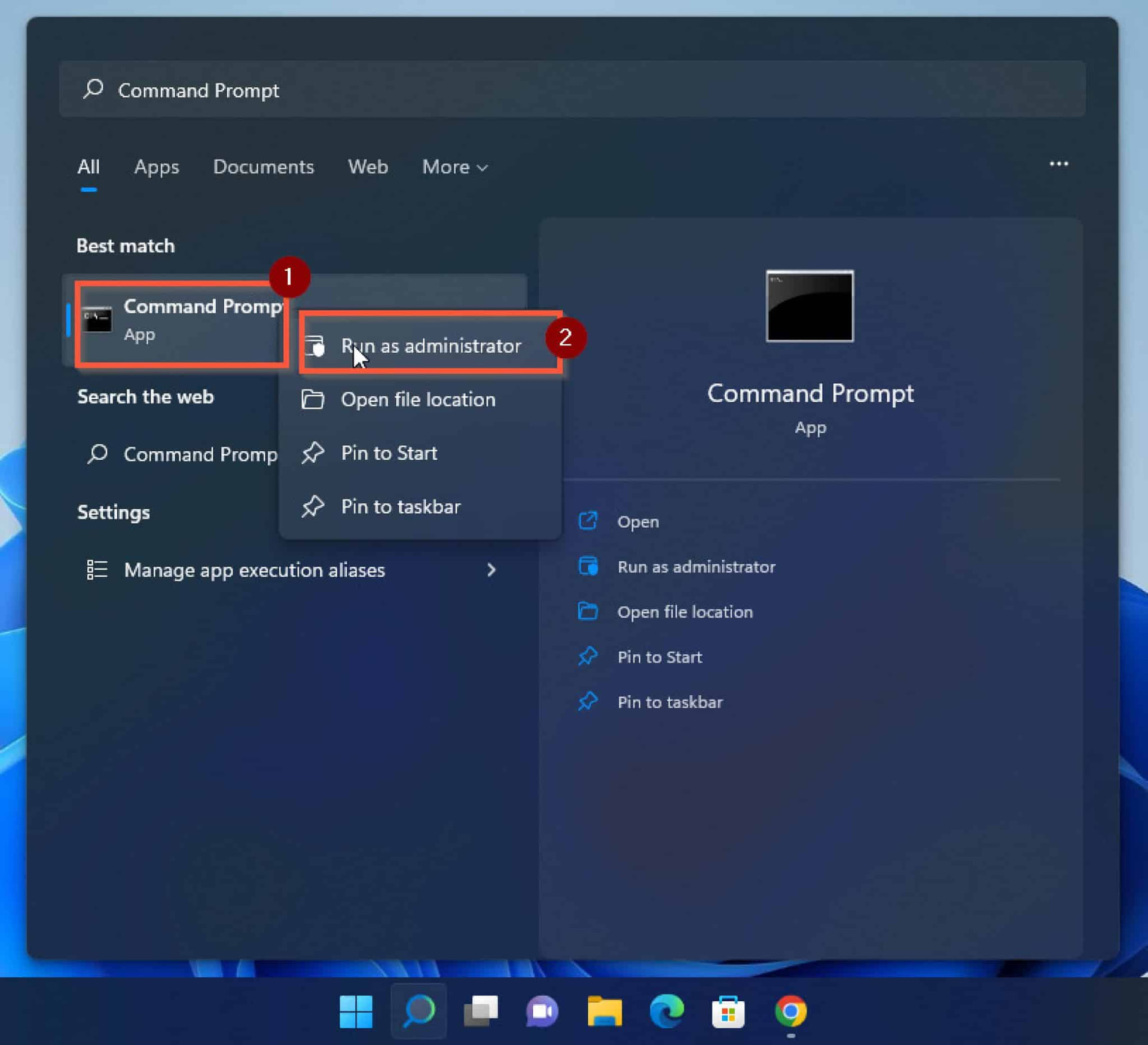
В заголовке окна должно быть «Администратор: Командная строка».

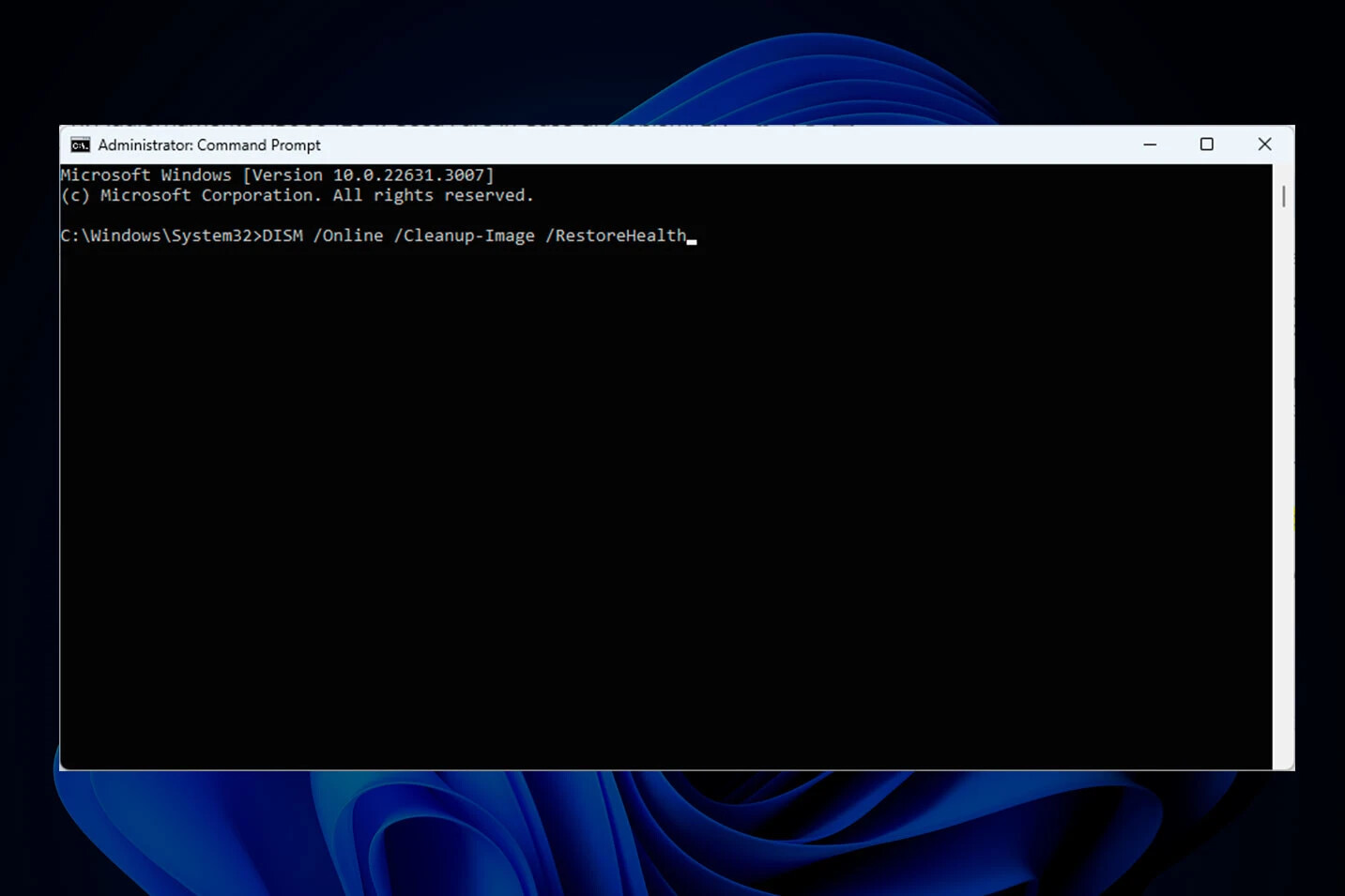
4.Запустить восстановление образа Windows через DISM
DISM проверяет и восстанавливает хранилище компонентов Windows.
DISM.exe /Online /Cleanup-image /Restorehealth
-
Введите команду и нажмите Enter.
-
Дождитесь завершения (обычно 5–20 минут).
-
Не закрывайте окно до окончания процесса.
5.Запустить проверку системных файлов через SFC
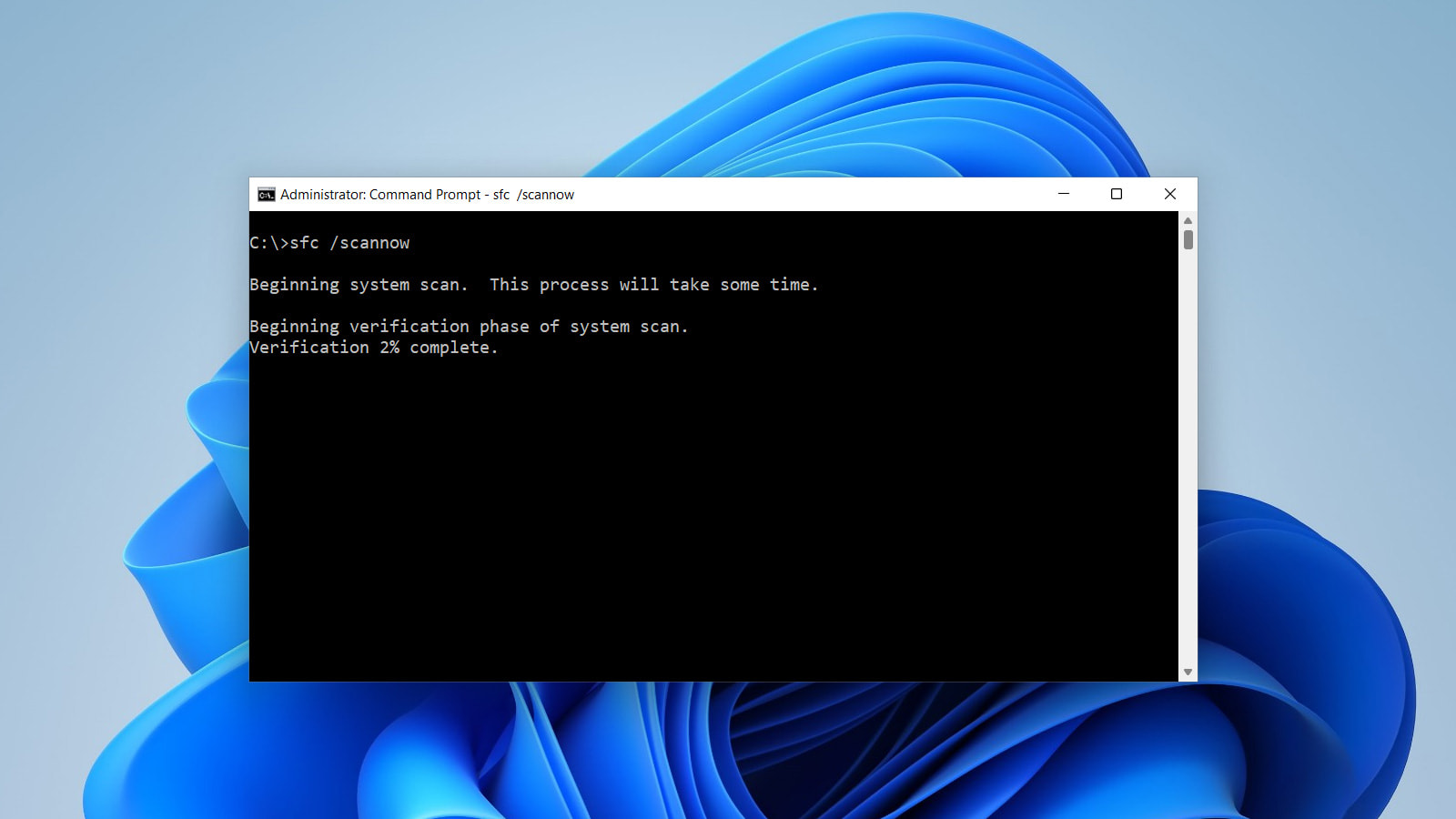
SFC восстанавливает повреждённые системные файлы из локального хранилища. команда выглядит так:
sfc /scannow
-
Введите команду и нажмите Enter.
-
Дождитесь завершения проверки.
-
Если найдены ошибки - они будут автоматически исправлены, если возможно.
6.Следовать выводам проверки
Результаты SFC/DISM подскажут, есть ли повреждения и удалось ли их исправить.
-
Если ошибок нет - система работает корректно.
-
Если ошибки исправлены - перезагрузите ПК.
-
Если исправить не удалось - потребуется дополнительная возня с компьютером